mLegitymacja studencka w USOSweb
Instrukcja dla studenta: zamówienie, aktywacja w aplikacji mObywatel oraz zasady ważności.
1. Informacje podstawowe
mLegitymacja studencka jest elektronicznym dokumentem dostępnym w aplikacji mObywatel. Proces jej zamówienia rozpoczyna student w systemie USOSweb. Zgodnie z dokumentacją procedura zamówienia nie wymaga udziału administracji uczelni na etapie składania zamówienia.
USOSweb weryfikuje uprawnienie studenta do otrzymania mLegitymacji, a po utracie uprawnień mLegitymacja może zostać unieważniona przez system.
2. Kto może korzystać z mLegitymacji
Zgodnie z dokumentacją mLegitymacja jest dostępna dla studentów studiów wyższych:
- studiów pierwszego stopnia,
- studiów drugiego stopnia,
- jednolitych studiów magisterskich.
Dokumentacja wskazuje, że rozwiązanie nie obejmuje studentów studiów podyplomowych, doktorantów ani pracowników uczelni.
W przypadku zmiany danych osobowych studenta konieczne jest wygenerowanie nowej mLegitymacji.
3. Zamówienie mLegitymacji w USOSweb
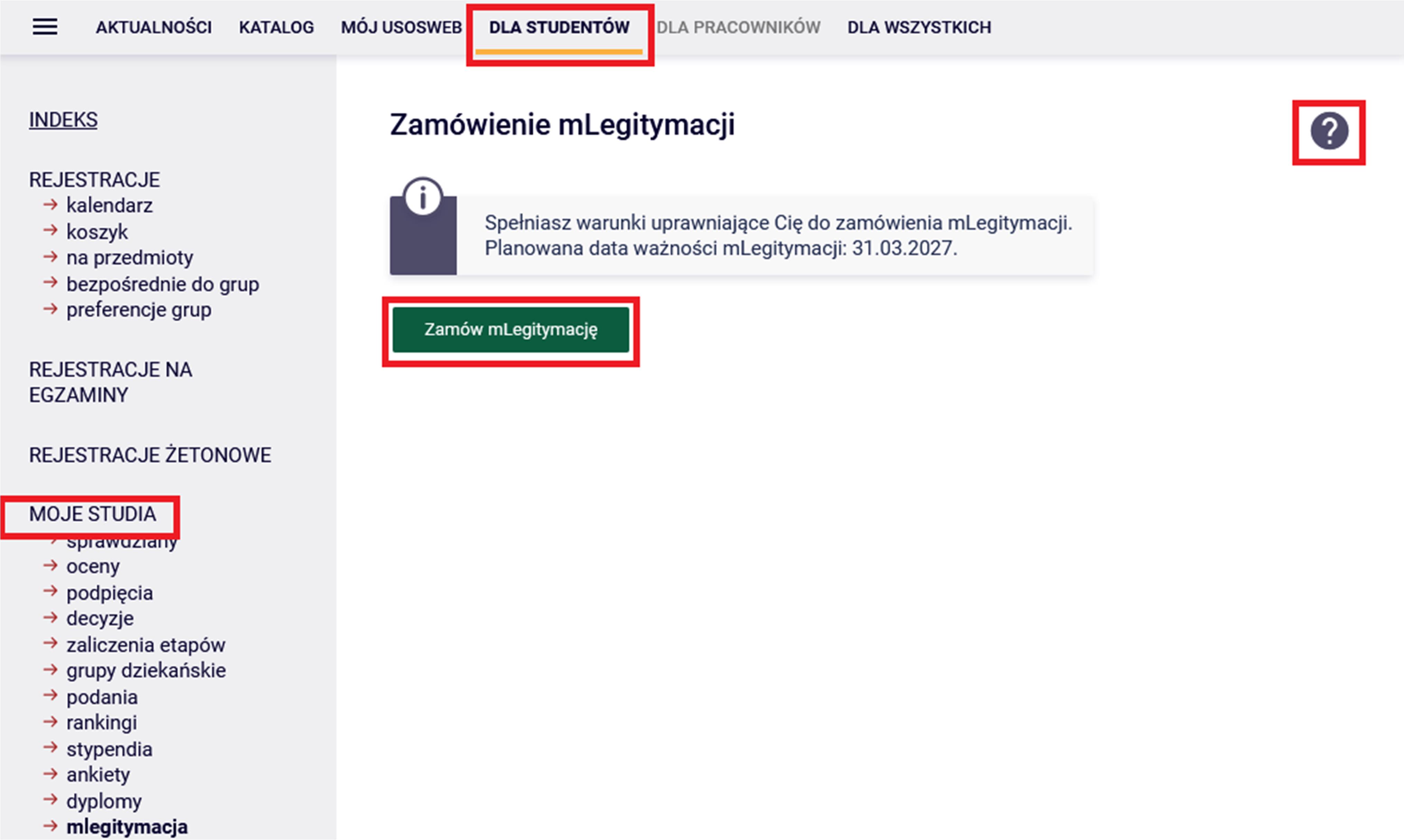
3.1. Logowanie i przejście do mLegitymacji
- Zaloguj się do systemu USOSweb.
- Przejdź do sekcji przeznaczonej dla studentów.
- Otwórz obszar „Moje studia”.
- Wybierz „mLegitymacja”.
Jeżeli spełniasz warunki do zamówienia mLegitymacji, system wyświetli odpowiedni komunikat oraz możliwą datę ważności dokumentu.
3.2. Złożenie zamówienia
- Kliknij przycisk „Zamów mLegitymację”.
- Zapoznaj się z informacjami dostępnymi w sekcji Pomocy (ikona znaku zapytania), w szczególności z informacją o uprawnieniach, czasie oczekiwania i statusach zamówienia.
- Po złożeniu zamówienia poczekaj na jego przetworzenie.
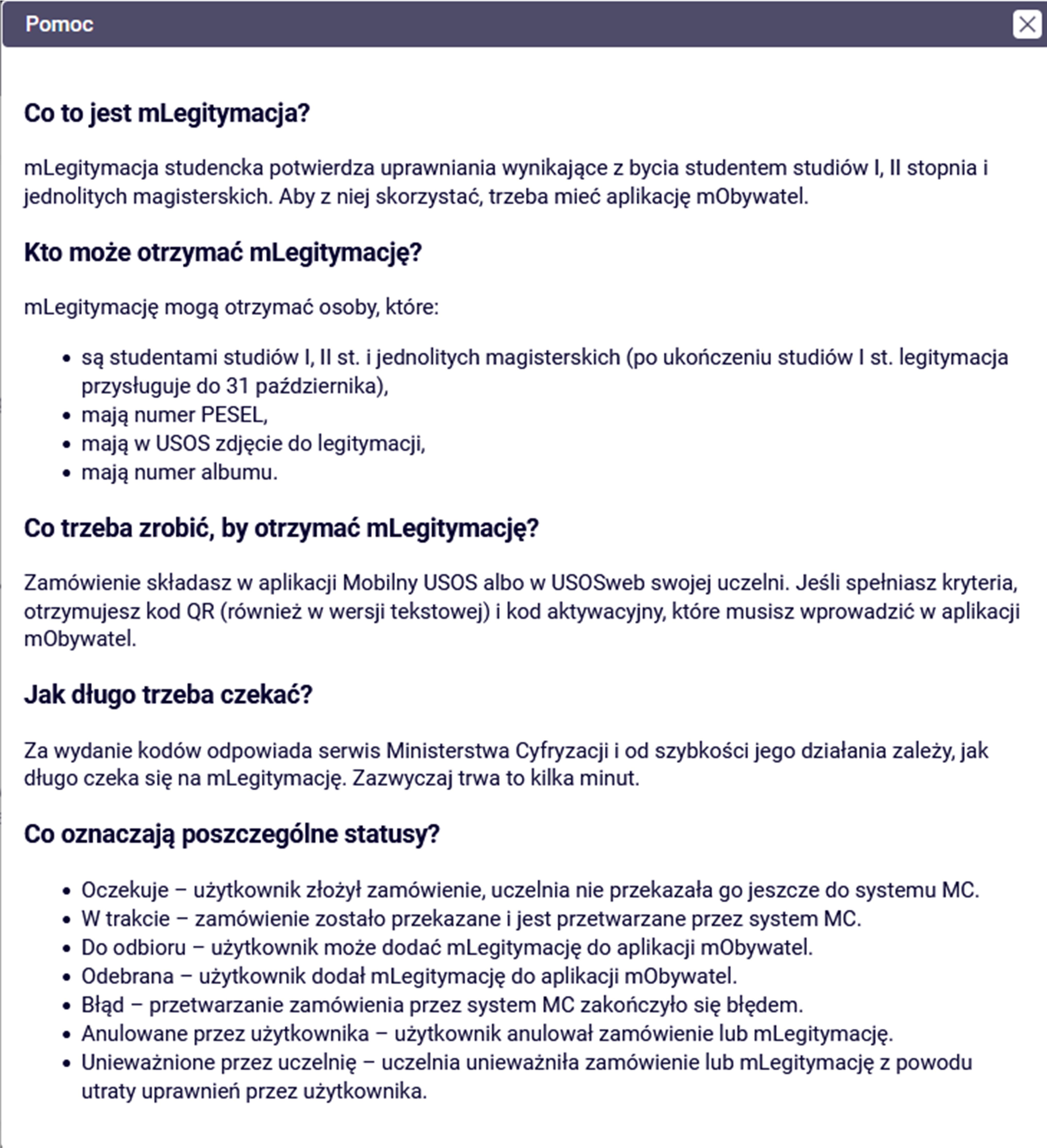
Po złożeniu zamówienia jego status zmienia się na „Oczekuje”. Aktualny status można sprawdzić przyciskiem „Sprawdź status zamówienia”.
3.3. Po pozytywnej weryfikacji
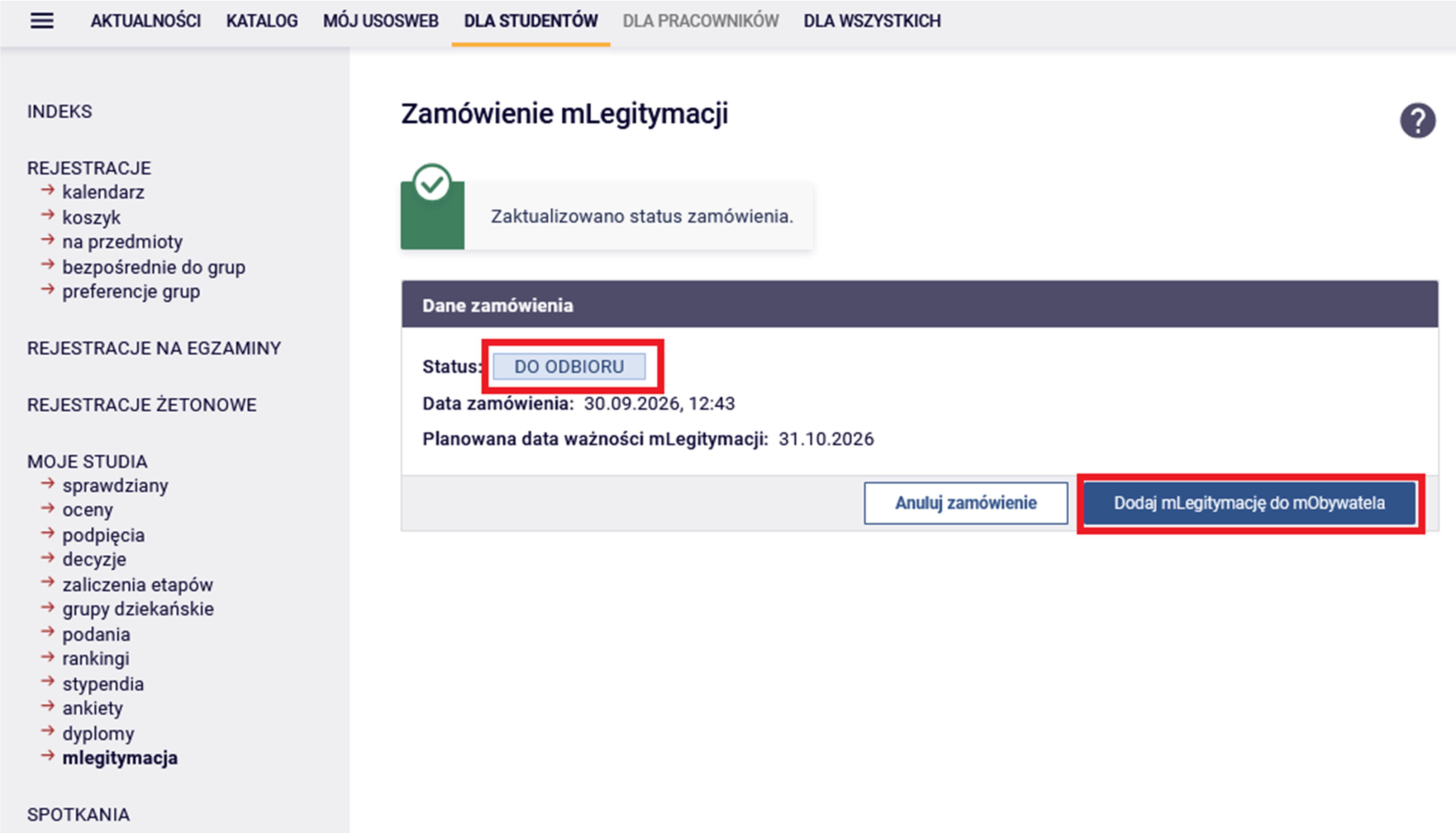
Po zweryfikowaniu zamówienia przez system Ministerstwa Cyfryzacji status w USOSweb zmienia się na „Do odbioru”. Wtedy można przejść do dodania mLegitymacji w aplikacji mObywatel.
Jeżeli student chce zrezygnować ze złożonego zamówienia przed odbiorem, może skorzystać z przycisku „Anuluj zamówienie”, o ile opcja ta jest dostępna.
4. Aktywacja mLegitymacji w aplikacji mObywatel
Do aktywacji potrzebna jest aplikacja mObywatel zainstalowana na urządzeniu mobilnym. Szczegółowe informacje dotyczące dokumentu „Legitymacja studencka” są dostępne również na stronie rządowej.
4.1. Dodanie dokumentu
- Zaloguj się do aplikacji mObywatel na telefonie.
- Wybierz „Dodaj dokument”.
- Wybierz „mLegitymacja Studencka”.
- Zaakceptuj regulamin.
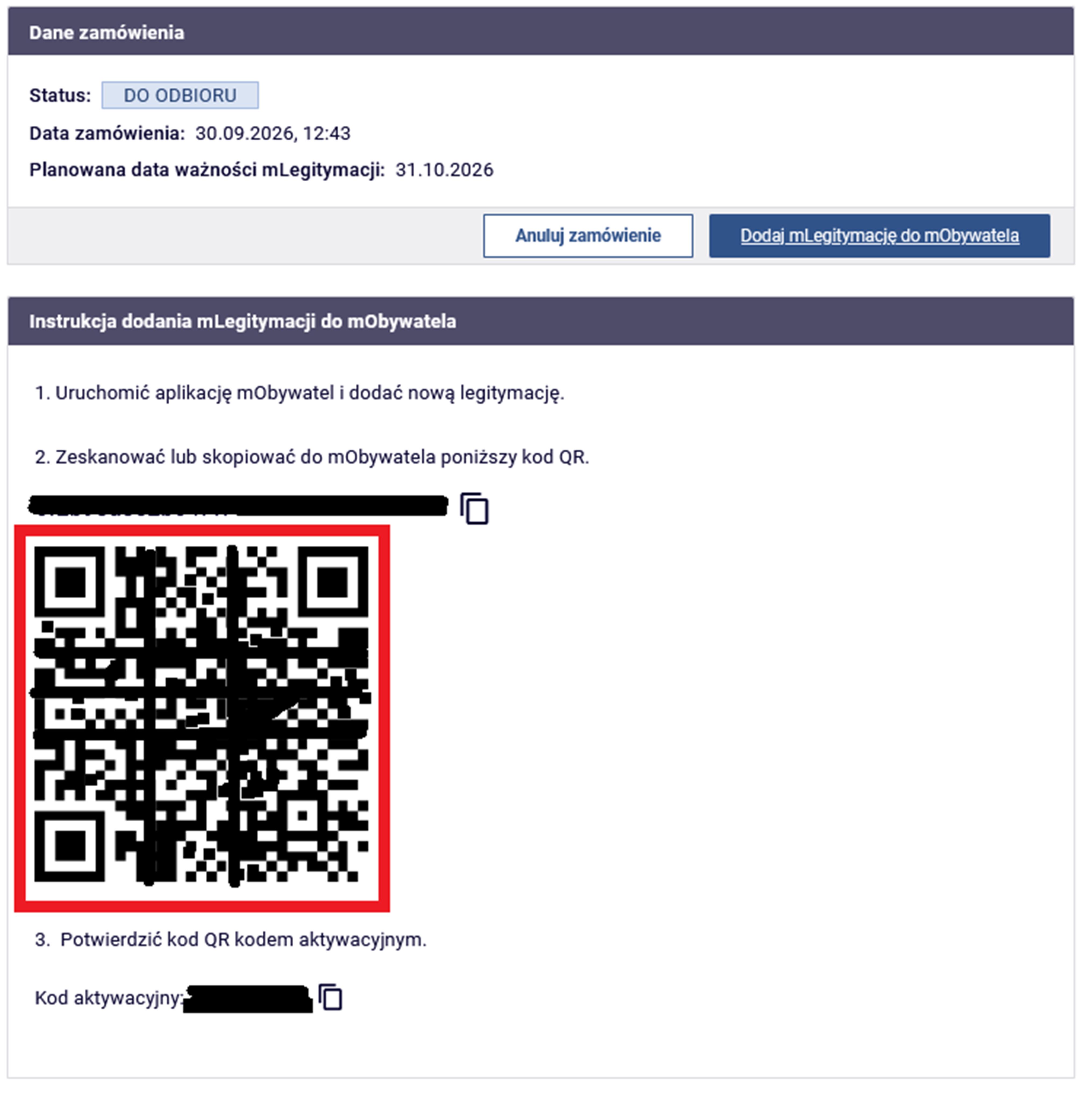
- W USOSweb otwórz ekran służący do dodania mLegitymacji do mObywatela.
- Zeskanuj kod QR wyświetlony w USOSweb.
- Przepisz do aplikacji kod aktywacyjny wyświetlony w USOSweb.
- Dokończ proces zgodnie z komunikatami wyświetlanymi w aplikacji.
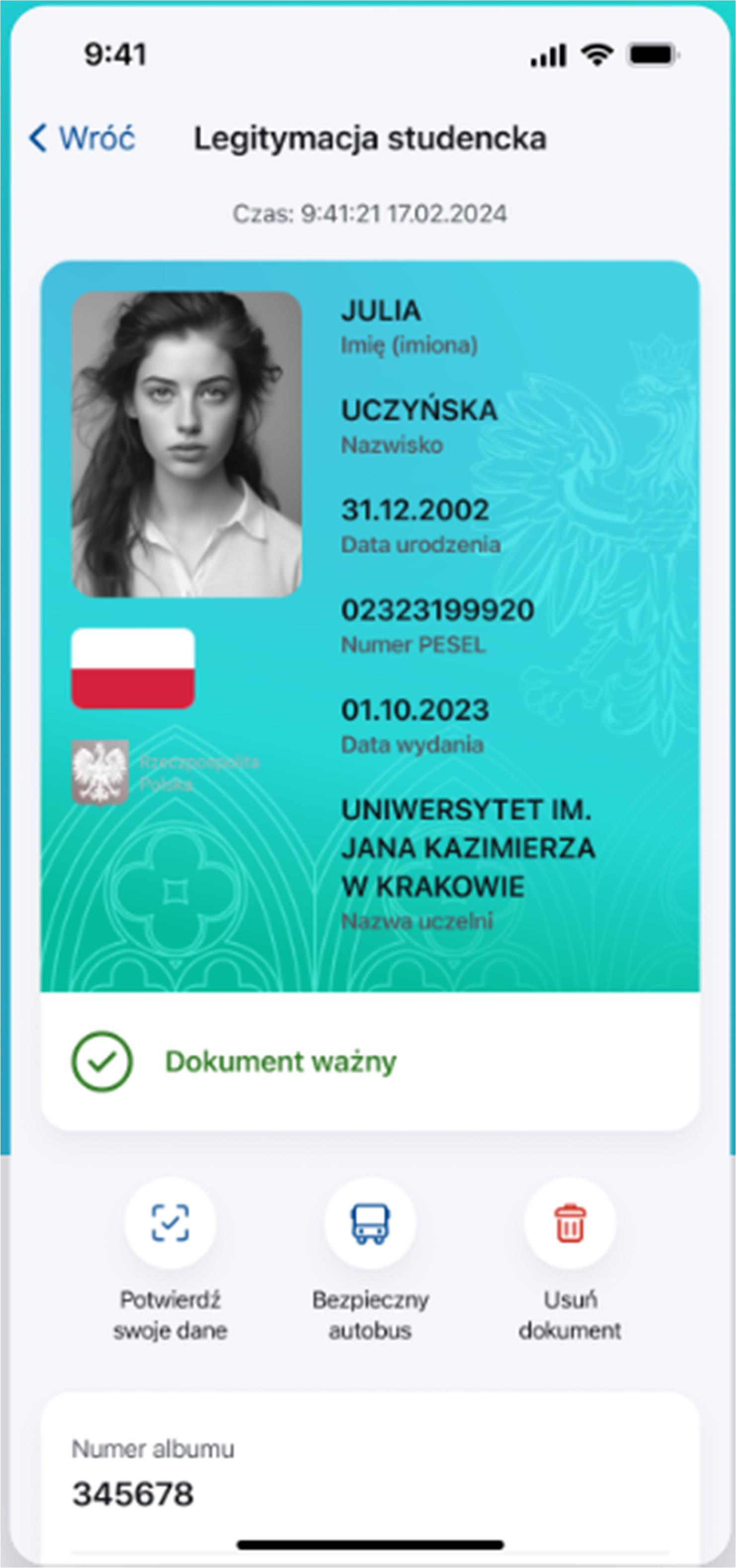
Po prawidłowym wykonaniu procedury mLegitymacja stanie się dostępna w aplikacji mObywatel.
5. Statusy zamówienia w USOSweb
| Status | Znaczenie / dalsze działanie |
|---|---|
| Oczekuje | Zamówienie zostało złożone i oczekuje na przetworzenie. Można sprawdzać status przyciskiem „Sprawdź status zamówienia”. |
| Do odbioru | Zamówienie zostało zweryfikowane. Student może przejść do dodania mLegitymacji w aplikacji mObywatel. |
| Odebrana | mLegitymacja została dodana w aplikacji mObywatel. USOSweb pokazuje również datę zamówienia i datę ważności. |
| Unieważniona przez uczelnię | System stwierdził brak uprawnienia do posiadania mLegitymacji i dokument został unieważniony. |
6. Zmiana danych, telefonu lub urządzenia
Student może anulować posiadaną mLegitymację, np. w przypadku zmiany danych osobowych albo zmiany telefonu.
Aby anulować mLegitymację, należy użyć przycisku „Anuluj mLegitymację” dostępnego w rozwijanym panelu w obszarze mLegitymacji w USOSweb.
W przypadku potrzeby wygenerowania mLegitymacji na kolejne urządzenie dokumentacja wskazuje konieczność unieważnienia mLegitymacji w systemie USOS i ponownego wykonania procedury aktywacji.
7. Ważność i unieważnienie mLegitymacji
7.1. Potwierdzanie ważności
Ważność mLegitymacji jest potwierdzana co semestr.
Elektroniczna legitymacja studencka zachowuje ważność nie dłużej niż do dnia ukończenia studiów, zawieszenia w prawach studenta lub skreślenia z listy studentów. W przypadku absolwentów studiów pierwszego stopnia dokumentacja wskazuje dodatkowo datę 31 października roku ukończenia tych studiów.
7.2. Kiedy mLegitymacja jest unieważniana
- w przypadku utraty statusu studenta,
- w przypadku przeniesienia się studenta do innej uczelni,
- na wniosek studenta, w szczególności w przypadku utraty dokumentu wskutek uszkodzenia, nieprawidłowego działania lub utraty urządzenia mobilnego, na którym była przechowywana.
Po negatywnej weryfikacji uprawnienia system może unieważnić mLegitymację. W USOSweb student zobaczy wówczas odpowiedni zmieniony status.
7.3. Zbliżający się koniec ważności
Jeżeli do końca daty ważności mLegitymacji pozostaje mniej niż miesiąc, student może mieć możliwość zamówienia kolejnej mLegitymacji bez wcześniejszego anulowania obecnej.
8. Problemy i sytuacje wyjątkowe
8.1. Strona chwilowo niedostępna
Jeżeli po kliknięciu „Zamów mLegitymację” pojawi się komunikat o chwilowej niedostępności strony, dokumentacja wskazuje, że może to wynikać z problemów po stronie rządowego serwera mDokumenty. W takiej sytuacji należy spróbować ponownie po pewnym czasie.
8.2. Brak uprawnienia do zamówienia
Jeżeli student nie ma uprawnienia do zamówienia mLegitymacji, USOSweb wyświetli komunikat wraz z wyjaśnieniem przyczyny.
8.3. Błąd podczas weryfikacji zamówienia
Proces weryfikacji zamówienia może zakończyć się błędem. Jeżeli student nadal posiada uprawnienie do korzystania z mLegitymacji, dokumentacja przewiduje możliwość ponownego złożenia wniosku.
8.4. Brak mLegitymacji po aktywacji
Należy upewnić się, że wykonano wszystkie kroki aktywacji: wybrano właściwy dokument w mObywatelu, zaakceptowano regulamin, zeskanowano kod QR z USOSweb i przepisano kod aktywacyjny. Po zakończeniu procedury dokument powinien być dostępny w aplikacji.
9. Najważniejsze informacje w skrócie
- Zamówienie mLegitymacji rozpoczyna się w USOSweb.
- Po złożeniu zamówienia należy poczekać na jego przetworzenie i zmianę statusu na „Do odbioru”.
- Aktywacja odbywa się w aplikacji mObywatel z wykorzystaniem kodu QR i kodu aktywacyjnego z USOSweb.
- Zmiana danych osobowych wymaga wygenerowania nowej mLegitymacji.
- Ważność mLegitymacji jest potwierdzana co semestr.
- Utrata statusu studenta, przeniesienie do innej uczelni lub określone sytuacje związane z urządzeniem mogą skutkować unieważnieniem mLegitymacji.
- W razie problemu technicznego warto najpierw sprawdzić aktualny status zamówienia w USOSweb i ponowić próbę, jeżeli dokumentacja wskazuje taką możliwość.